
【完全版】XServer(エックスサーバー)にSSH接続する手順(Windows/Mac対応)
XServerでSSH接続を利用すると、暗号化された通信でXServerのシェルにログインでき、コマンド操作によるファイルの高速転送や、設定ファイルを編集したり、WP-CLIを使ったWordPressの効率的な管理が可能になります。
本記事では、初心者の方でも迷わずに接続できるよう、最新の手順を分かりやすく解説します。
ステップ1:サーバーに公開鍵を登録する(XServer側)
まずサーバーパネルのSSH設定で公開鍵を登録します。サーバーに公開鍵を登録することで、公開鍵に対応した秘密鍵を持っている接続元がアクセスできるようになります。
ここではXserver上で公開鍵と秘密鍵のペアを作成し、秘密鍵をダウンロードして自分のPCに保管します。
XServerの サーバーパネル にログイン
「SSH設定」をクリック
「+公開鍵を登録」をクリック
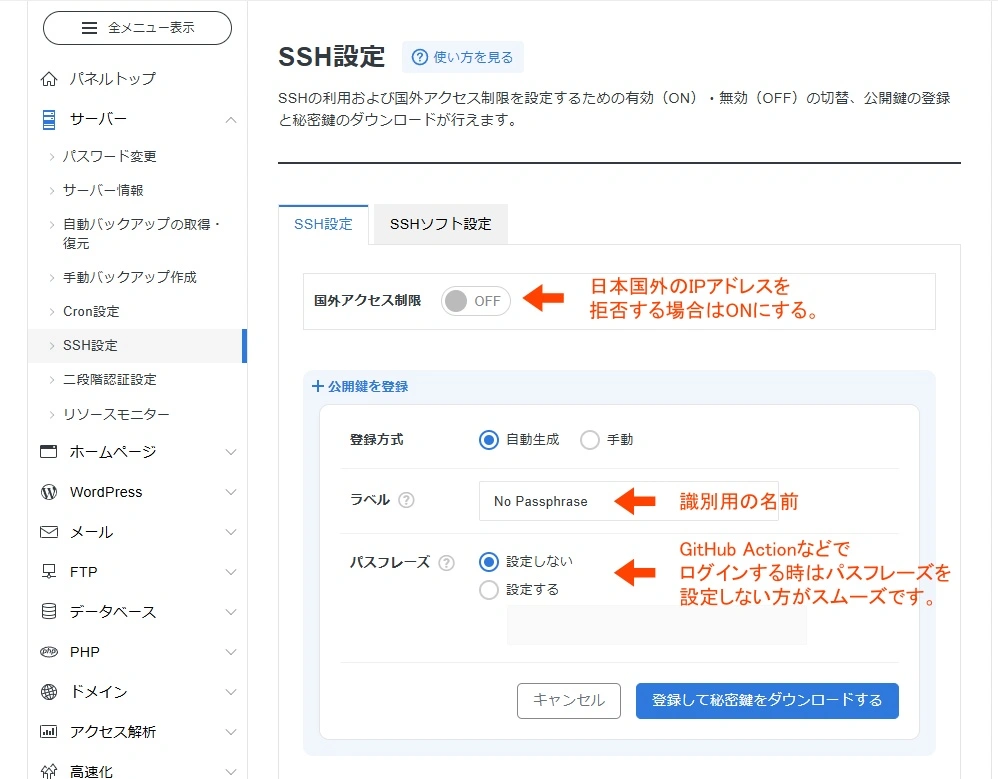
自動生成を選択
ラベルに鍵ペアを識別しやすい名前を入力します。
パスフレーズを設定するを選択しパスフレーズを入力します。
登録して秘密鍵をダウンロードするをクリックすると自動的に サーバーID.key というファイルがダウンロードされます。
※このファイルは再発行できない重要なものなので、厳重に保管してください。下部に登録された公開鍵が表示されるので、設定状況がONになっているのを確認します。
GitHub ActionでXServerにデプロイする時などは上図のように国外アクセス制限をOFFにしないと接続できません。また鍵のパスフレーズを設定するとGitHub Actionでsecretsを設定する必要があります。
ステップ2:SSH接続情報を確認
接続に必要なのはこの3つです。これらはSSH設定のSSHソフト設定から確認することが出来ます。
項目 | 例 |
|---|---|
ホスト名 | sv○○○○.xserver.jp |
ユーザー名 | サーバーID |
ポート | 10022 |
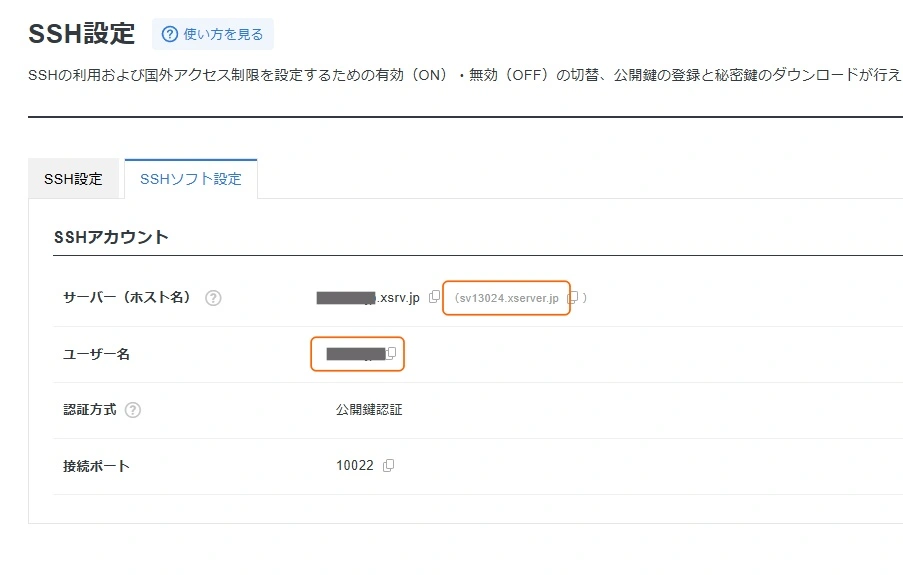
ホスト名は sv○○○○.xserver.jp のほかに ユーザー名.xsrv.jp でもOKです。上図でグレーでマスクしてある部分がユーザー名(サーバーID)です。
ステップ3:秘密鍵の配置と権限設定(重要)
ダウンロードした秘密鍵(例 serverid.key)を、PC内の適切な場所(例:~/.ssh/ フォルダ)に移動します。
また、秘密鍵の権限が広すぎるとエラーで接続できないため、自分だけが読み取れる設定に変更します。
Mac/Linuxの場合
# .sshディレクトリを作成(未作成の場合)
mkdir -p ~/.ssh

# 鍵を移動(ファイル名は適宜変更してください)
mv ~/Downloads/serverid.key ~/.ssh/xserver.key

# 権限を自分専用に変更(これを行わないとエラーになります)
chmod 600 ~/.ssh/xserver.key
Windowsの場合
Windowsでも、ユーザーフォルダ直下の .ssh という名前のフォルダに鍵を置くのが一般的です。
エクスプローラーのアドレスバーに %USERPROFILE% と入力してEnterを押します。
そこに .ssh という名前のフォルダーがあるか確認し、なければ作成します。
ダウンロードした秘密鍵(例:serverid.key)をその .ssh フォルダの中に移動します。(秘密鍵のファイル名は変更してかまいません。)
ステップ4:SSHで接続する
Mac / Linux / windows 共通
ターミナル(WindowsはPowerShell)で以下の形式で入力します。オプションの -p はポート番号を指定、-i は秘密鍵を指定します。
ssh ユーザー名@ホスト名 -p 10022 -i 秘密鍵例
ssh serverid@sv12345.xserver.jp -p 10022 -i ~/.ssh/xserver.key接続するか聞かれますので、yes と入力します。
Are you sure you want to continue connecting (yes/no/[fingerprint])?秘密鍵にパスフレーズを設定したときは、「Enter passphrase for key」と表示されますので、設定したパスフレーズを入力します。
ステップ5:接続成功
成功するとこんな表示になります。(serverid@sv12345は例です)
[serverid@sv12345 ~]$これでSSHログイン完了です。
よくあるエラー
接続できない
原因のほとんどは
Connection timed out
サーバーパネルでSSHが「ON」になっているか再確認してください。
社内LANなどの場合、ポート10022が制限されている可能性があります。
Permission denied
ユーザー名が間違っていないか確認してください(サーバーIDです)。
秘密鍵のパスが正しいか、権限が 600 になっているか確認してください。
秘密鍵のパスフレーズが間違っていないか確認してください。
Bad permissions
秘密鍵のパーミッション設定が必要です。上記の chmod 600 を実行してください。
が原因です。確認してみてください。
さらに便利に! configファイルの設定
毎回長いコマンドを打つのは大変です。ダウンロードした秘密鍵を保存した、~/.ssh/ フォルダ(ディレクトリ)に、config という名前のファイルを作成するとssh接続のコマンドが簡単になります。
以下の内容を追記します。
Host xs(任意の接続名)
    HostName ホスト名(sv1234.xserver.jpなど)
    Port 10022
    User ユーザー名(サーバーID)
    IdentityFile ~/.ssh/xserver.key
これ以降は、ターミナルで ssh xs と打つだけで接続できるようになります!
コメント (0)
まだコメントはありません。